
Kort fortalt
- Afsnitstitler skal oprettes med blokken Overskrift. I Dokumentoversigt kan du se, om WordPress har gemt dem som overskrifter.
- Punkter skal oprettes med blokken Liste, og linktekster skal fortælle, hvor linket fører hen.
- Informative billeder skal have alternativtekst, og den færdige side skal afprøves med tastatur og kraftig zoom.
Vi følger en kort eksempelartikel med en afsnitstitel, en punktliste, et link, og et billede. Sammenligningen viser først, hvorfor udseendet i editoren ikke er nok.
Fra redigering til færdig side
Kun formateret visuelt
En tekstlinje kan ligne en overskrift, selv om WordPress behandler den som et almindeligt afsnit. Linjer med bindestreger kan ligne en liste, selv om de er gemt som separate afsnit. En skærmlæser kan derfor ikke præsentere teksten som en overskrift eller fortælle, at punkterne udgør én liste.
Oprettet med de rigtige blokke
Brug blokken Overskrift til afsnitstitlen og blokken Liste til punkterne. I Dokumentoversigt kan du se, om WordPress har gemt dem som en overskrift og én samlet liste. Skriv linkets mål direkte i linkteksten.
Dokumentoversigt viser den struktur, WordPress har gemt. Skriftstørrelse og bindestreger viser kun, hvordan teksten ser ud.
Sådan gør du
Gør afsnitstitler til rigtige overskrifter
En læser kan bruge sidens overskrifter som en liste over afsnit og springe direkte til det ønskede sted. Det virker kun, når afsnitstitlen er oprettet med blokken Overskrift.
Klik i afsnitstitlen, og vælg blokken Overskrift. Sidens titel er normalt niveau 1, så artikelens hovedafsnit bruger niveau 2, og et underafsnit bruger niveau 3. Niveauet viser, hvordan afsnittene hører sammen, mens skriftstørrelsen kun ændrer udseendet.
Åbn derefter Dokumentoversigt. Det er WordPress’ liste over sidens blokke og overskrifter. Afsnitstitlen skal stå under sidens titel og i samme rækkefølge som i artiklen.
Skærmbillede fra WordPressOverskriften står i Dokumentoversigt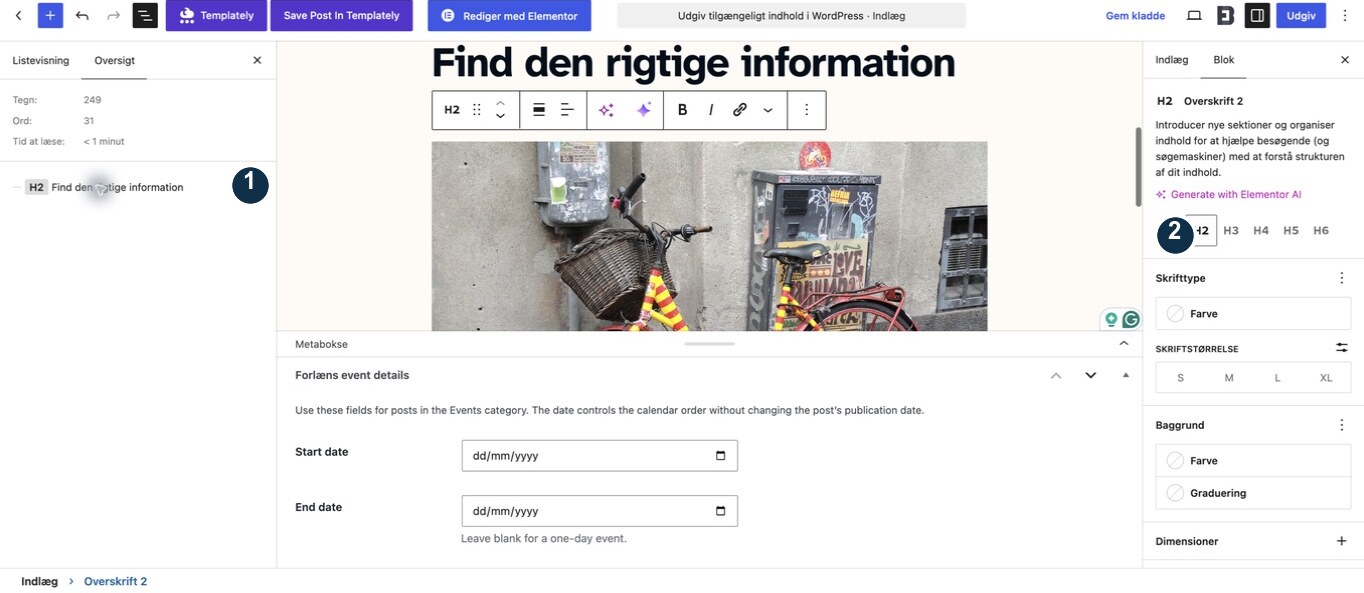
- Dokumentoversigten viser, at afsnitstitlen er en overskrift på niveau 2.
- Blokindstillingerne viser det samme valg som Overskrift 2.
Lav en rigtig liste
Linjer med håndskrevne bindestreger kan ligne en punktliste, men WordPress behandler dem som almindelige afsnit. Markér linjerne, og vælg blokken Liste. Så kan en skærmlæser fortælle, at der kommer en liste, og hvor mange punkter den har.
Se listen i Dokumentoversigt. Punkterne skal ligge samlet i én listeblok.
Skriv, hvor linket fører hen
Linkteksten skal give mening uden sætningen omkring den.
Hent årsrapporten som PDF
fortæller både målet og filtypen.Læs mere
gør ikke.Skriv for eksempel
Hent årsrapporten som PDF
ellerSe videoen på YouTube
, så læseren ved, hvad der åbner, før linket vælges.Skærmbillede fra WordPressLinkteksten beskriver målet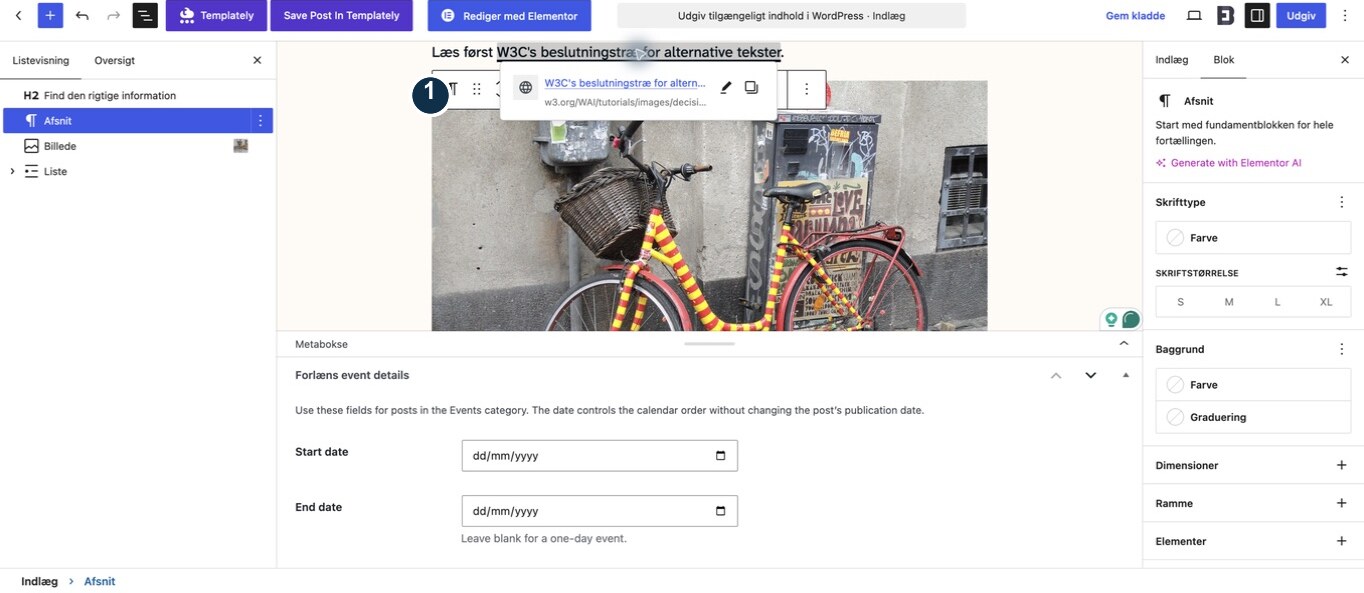
- Linkets synlige tekst beskriver målet, mens linkværktøjet viser den tilhørende adresse.
Beskriv billeder og video
Når et billede giver en oplysning, som ikke står i teksten, skal feltet Alternativ tekst give den oplysning. En skærmlæser kan læse teksten op i stedet for billedet. Hvis artiklen allerede giver den samme information, kan du vælge Mark as decorative, så en skærmlæser springer billedet over.
Brug en synlig billedtekst til en kilde eller forklaring, som alle skal kunne se. Video med tale skal have undertekster. Forklar vigtig visuel information i videoens lydspor eller i en tekst tæt på videoen.
Skærmbillede fra WordPressBilledets alternativtekst og dekorative valg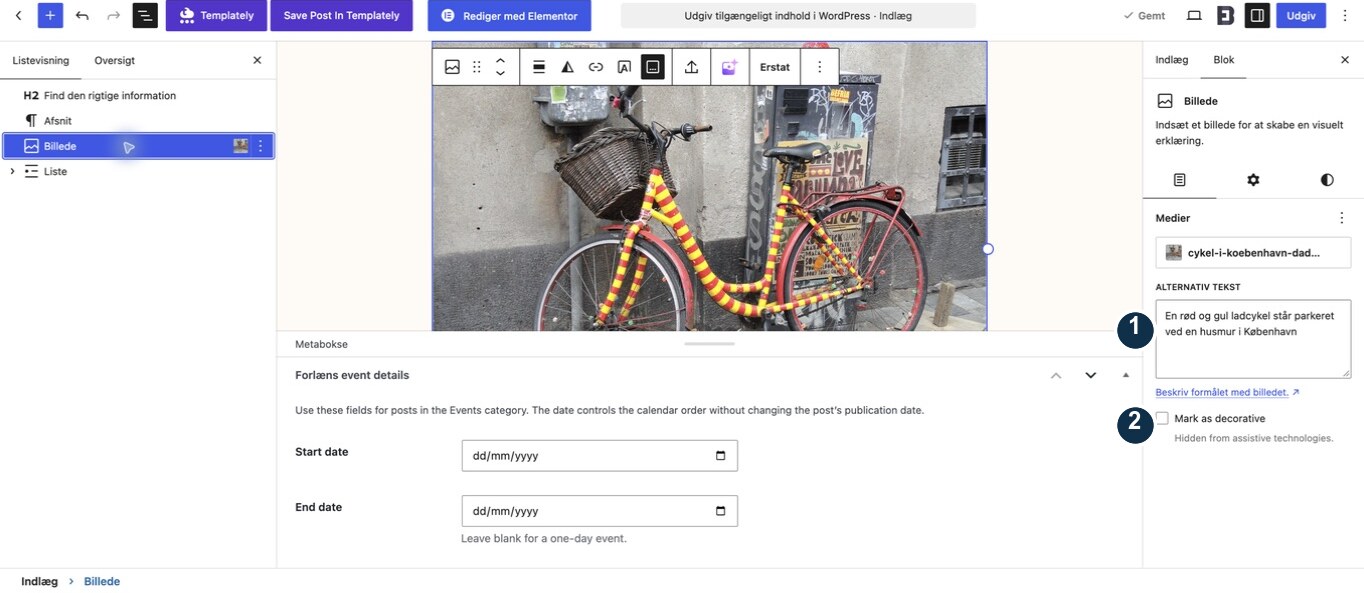
- Skriv den oplysning, billedet giver, i feltet Alternativ tekst.
- Vælg Mark as decorative, når artiklen giver samme information uden billedet.
Brug tabeller og indlejret indhold med omtanke
Brug en tabel, når læseren skal sammenligne data i rækker og kolonner. Vælg en overskriftsrække, hold tabellen enkel, og skriv de tal eller sammenhænge, læseren skal bruge til en beslutning, i teksten.
Formularer, videoer, og kort fra andre tjenester er en del af siden, selv om indholdet kommer fra en anden tjeneste. Åbn hver del i forhåndsvisningen. Læs teksten, flyt mellem links, knapper, og felter med Tab-tasten, og prøv en relevant handling, for eksempel at sende en formular med et tomt obligatorisk felt.
Afprøv den færdige side
Åbn forhåndsvisningen i browseren. Tryk på Tab flere gange. Hvert link og hver knap skal få en tydelig markering, og markeringen skal følge sidens rækkefølge.
Forstør teksten til 200 procent. Teksten skal være læsbar. Intet må blive skjult eller ligge oven i andet indhold.
Zoom siden til 400 procent. Tekst, billeder, og øvrigt indhold skal lægge sig i én smal kolonne. Læseren må ikke være nødt til at flytte siden vandret frem og tilbage for hver tekstlinje.
Tjekliste
- Der er én sidetitel, og afsnit begynder med niveau 2.
- Overskrifter beskriver indholdet og følger en logisk rækkefølge.
- Lister er oprettet med listeblokken.
- Linktekster forklarer handling eller mål.
- Informative billeder har alternativtekst, og dekorative billeder er markeret som dekorative.
- Videoer har undertekster, og visuel information er beskrevet.
- Tabeller har en enkel struktur og tydelige overskrifter.
- Den færdige side er afprøvet med Tab-tasten, 200 procent større tekst, og 400 procent zoom.
Teknisk bilag: Når du ændrer HTML eller tema
Forskellen kan være usynlig i editoren. Den første version ligner en overskrift med et link, men browseren gemmer den som et almindeligt afsnit efterfulgt af et link med teksten Læs mere
.
Utydeligt
<p><strong>Sådan søger du</strong></p>
<p><a href="/ansoegning/">Læs mere</a></p>
Teksten ser ud som en overskrift, men er et almindeligt afsnit. Linket forklarer ikke sit mål.
Tydeligt
<h2>Sådan søger du</h2>
<p><a href="/ansoegning/">Læs kravene til ansøgningen</a></p>
Overskriften indgår i sidens struktur, og linkteksten giver mening i en liste over links.
Typiske faldgruber
- At vælge overskriftsniveau efter skriftstørrelse.
- At skrive mange links med samme tekst som
Læs mere
. - At lade et automatisk genereret filnavn stå som alternativtekst.
- At teste editoren, men ikke den side, besøgende faktisk får.
Kilder og videre læsning
Senest gennemgået: .