
Kort fortalt
- Teksten skal kunne markeres og søges frem.
- Overskrifter, lister, links, og figurer skal være mærket, så en skærmlæser kan genkende dem.
- Indholdet skal kunne læses i en smal visning, og links og formularfelter skal kunne nås med tastaturet.
Eksemplet i denne guide er en kort rapport med en titel, flere afsnit, en liste, et link, og en figur. Titlen skal komme før afsnittene, listens punkter skal læses samlet, og figurens billedtekst skal blive ved figuren, uanset om en person ser siden, får teksten læst højt, eller forstørrer den kraftigt.
Før og efter eksport
De to filer nedenfor kan se ens ud. Den ene fil mangler oplysninger om, hvad der er overskrift, liste, og figur, og i hvilken rækkefølge indholdet skal læses. Den anden fil har disse oplysninger.
Før
De synlige overskrifter er ikke mærket som overskrifter. En skærmlæserbruger kan derfor ikke bruge dem til at springe mellem afsnit. Listen og figuren mangler også mærker, der fortæller, hvilken rolle de har.
Resultat i Acrobat: Tagged: no
.
Efter
PDF’en har mærker, også kaldet tags, som fortæller, hvad der er overskrift, afsnit, liste, og figur. En skærmlæser kan derefter vise en liste over overskrifter, fortælle hvor mange punkter listen har, og genkende figuren. I Acrobat kan du se den rækkefølge, indholdet bliver læst i.
Resultat i Acrobat: Tagged: yes
.
Sådan gør du
Ret originaldokumentet
En PDF får normalt sine overskrifter, lister, links, tabeller, sprog, og billedbeskrivelser fra det dokument, den er lavet af. Ret derfor rapporten i Word, InDesign eller det program, den blev skrevet i. Brug overskriftstypografier, listefunktionen, linkfunktionen, og felterne til sprog og billedbeskrivelser. En linje, der kun er gjort stor og fed, bliver ikke nødvendigvis gemt som en overskrift i PDF’en.
Når originaldokumentet er rettet, kan du eksportere en ny PDF uden at gentage de samme rettelser direkte i hver PDF-version.
Eksportér med overskrifter, lister, og links
Brug programmets eksportfunktion til PDF. Vælg indstillingen, der medtager tags. Så kan overskrifter, lister, links, og figurer beholde deres betydning i PDF’en. Medtag også links og bogmærker fra overskrifterne.
Brug ikke Udskriv til PDF. Den metode kan fjerne oplysningerne om, hvad der er overskrift, liste, og link. Så ser siderne måske uændrede ud, mens hjælpemidler mister den opbygning, de bruger til at finde rundt.
Se, om PDF’en genkender indholdets dele
PDF’en skal være mærket, så en skærmlæser kan genkende hovedoverskriften, afsnittene, listen, linket, tabellen, og figuren. I Acrobat kaldes mærkerne for tags.
Åbn PDF’en i Acrobat Pro. Dokumenttitlen skal identificere rapporten, og hovedsproget skal være angivet, så en skærmlæser kan bruge de rigtige udtaleregler. Åbn derefter panelet Accessibility tags, og sammenlign hvert mærke med indholdet på siden. Tagget
<H1>skal pege på rapportens hovedoverskrift og ikke på en tilfældig stor tekstlinje.Skærmbillede fra AcrobatTags viser indholdets roller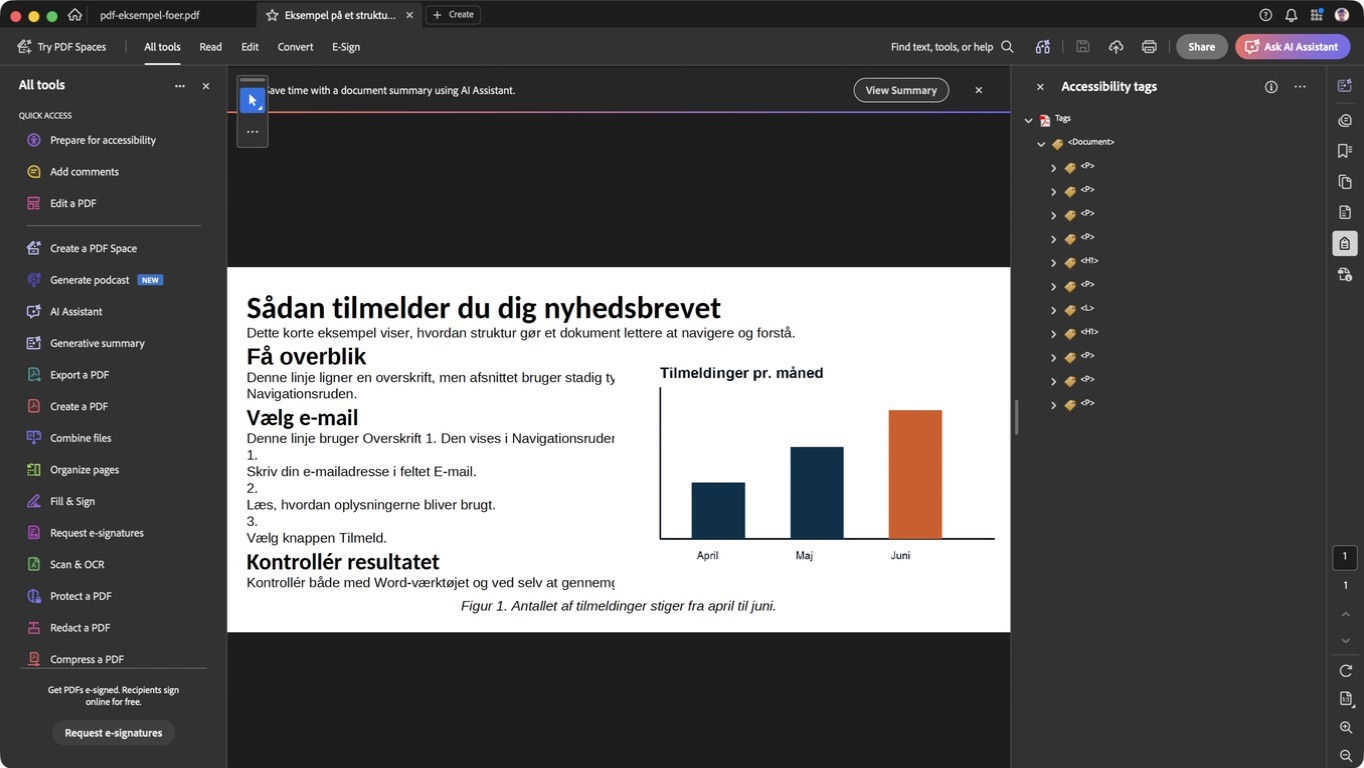
- Panelet Accessibility tags viser mærkerne for PDF’ens overskrifter, afsnit, og liste.
- Find tagget
<H1>i panelet, og se, om det peger på dokumentets hovedoverskrift.
Læs PDF’en i en smal visning
Ved kraftig zoom skal en læser kunne følge hver tekstlinje uden at flytte siden vandret efter hver linje. Gør vinduet smalt, eller forstør indholdet kraftigt, og se, om teksten samler sig i én smal kolonne.
Vælg derefter Vis > Zoom >Reflow i Acrobat. Reflow lægger teksten i én smal kolonne, så læseren kan læse nedad uden at flytte siden fra side til side. Læs fra begyndelsen, og se, om tekst, billedtekster, eller figurer kommer på et forkert sted. Se desuden efter indhold, der forsvinder.
Skærmbillede fra AcrobatReflow samler indholdet i en smal læseretning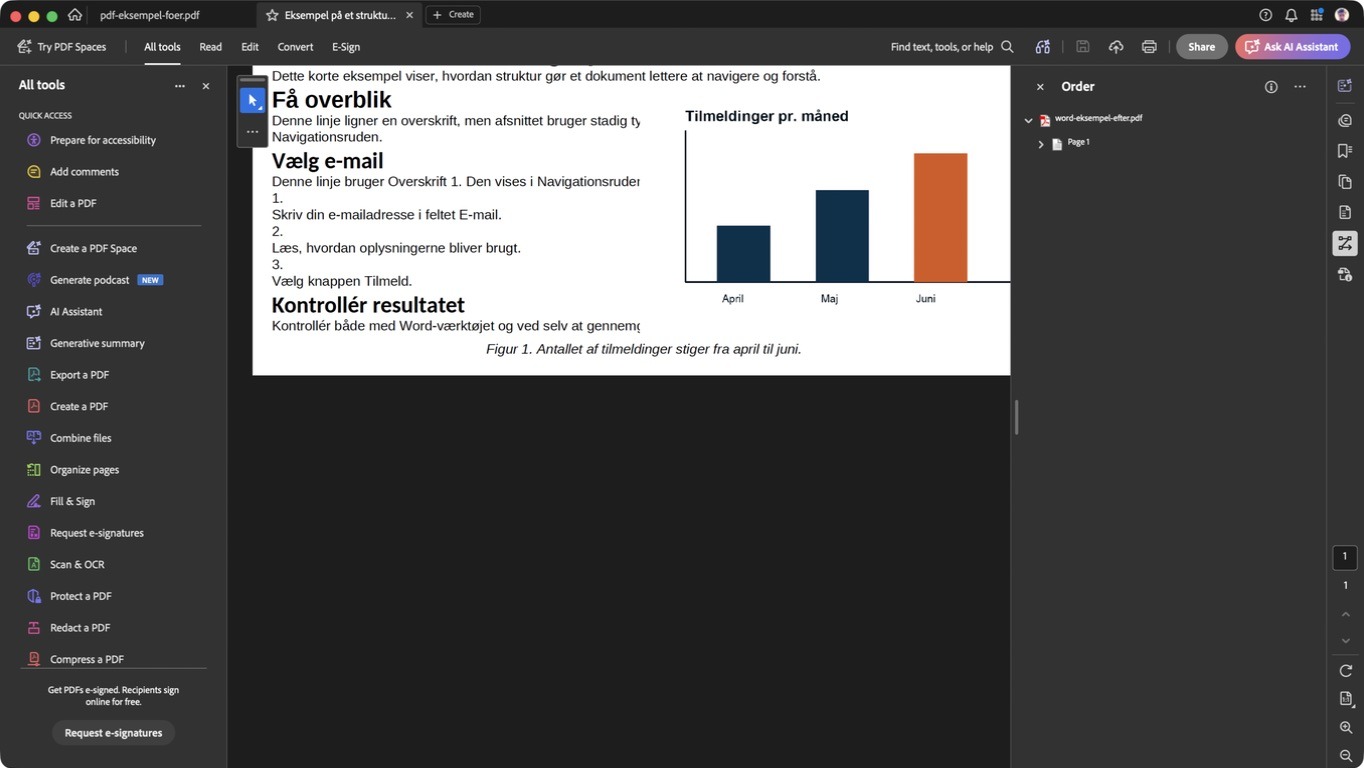
I eksemplet ligger diagrammet stadig ved siden af teksten. Se, om diagrammet kommer på det rigtige sted i læsningen, og om forklaringen fortsat giver mening. Adobe Acrobat til Mac, version 26.002.21900, 12. september 2026. Åbn panelet Order. Titlen skal komme først, afsnittene skal følge den synlige rækkefølge, og billedteksten skal komme sammen med figuren, den forklarer.
Skærmbillede fra AcrobatOrder-panelet viser læserækkefølgen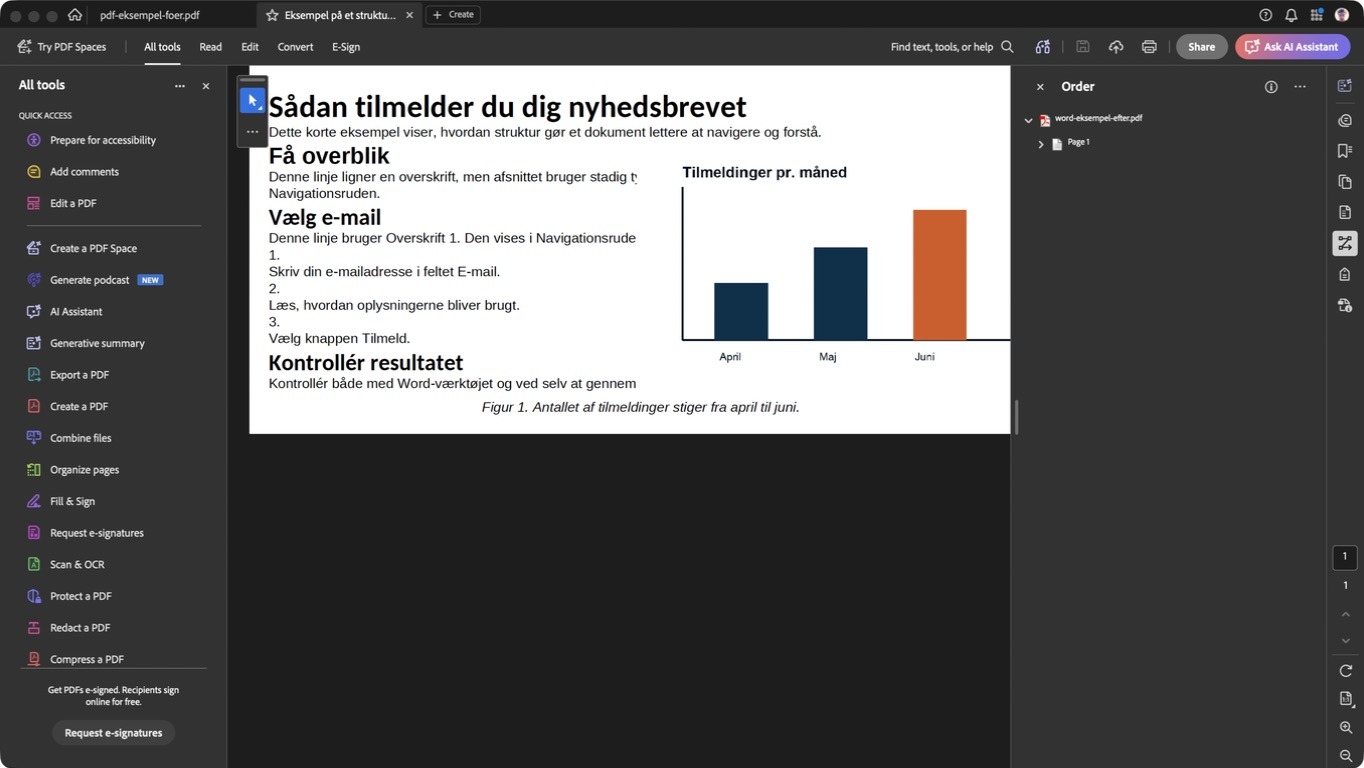
- Udvid Page 1 i panelet Order for at se de enkelte indholdsområder.
- Følg områderne fra titel til billedtekst. Hvis et afsnit eller en billedtekst bliver læst før det indhold, det hører til, skal læserækkefølgen rettes.
Gennemgå den færdige PDF
Markér et ord, og søg efter et andet for at bekræfte, at bogstaverne er gemt som tekst. Læs derefter siden ved kraftig zoom. Tryk på Tab for at flytte frem gennem links og formularfelter og på Shift og Tab for at gå baglæns. En synlig markering skal vise, hvilket link eller felt der er valgt.
Kør bagefter Acrobats tilgængelighedskontrol, og læs hvert fund. Ved vigtige dokumenter bør filen også afprøves med en skærmlæser af en person, der kender programmet.
Tjekliste
- Kildedokumentet er rettet før eksport.
- PDF’en er eksporteret med tags og links, ikke udskrevet til PDF.
- Dokumenttitel og hovedsprog er angivet.
- Tags afspejler overskrifter, afsnit, lister, links, figurer, og tabeller.
- Læserækkefølgen følger den tilsigtede mening.
- Figurer har relevante alternativtekster og forklaringer.
- Tabeller har korrekte overskriftsceller og enkel struktur.
- Reflow og kraftig zoom er afprøvet.
- Links og formularfelter er gennemgået med Tab-tasten.
Typiske faldgruber
- At udskrive til PDF i stedet for at bruge en struktureret eksport.
- At reparere den samme fejl i PDF’en efter hver ny eksport.
- At acceptere automatisk oprettede tags uden at sammenholde dem med indholdet.
- At lade en grøn kontrolrapport stå alene uden manuel test.
Kilder og videre læsning
- Adobe: Create and verify PDF accessibility
- Adobe: Reading Order tool for PDFs
- Web Content Accessibility Guidelines (WCAG) 2.2
Senest gennemgået: .