
Kort fortalt
- Dokumentets titel og afsnit skal bruge Words overskriftstypografier. I Navigationsruden kan du se, om Word har gemt dem som overskrifter.
- Lister skal oprettes med listefunktionen, linktekster skal fortælle, hvor linket fører hen, og tabeller skal have en overskriftsrække.
- Dokumentets sprog skal angives, informative billeder skal beskrives, og dokumentet skal gennemgås før deling.
Eksemplet i denne guide er et kort dokument med afsnittet Få overblik
. Afsnitstitlen er stor og fed, men den mangler i Words Navigationsrude. Navigationsruden kan vise en liste over dokumentets overskrifter. En læser kan vælge en overskrift i listen og springe direkte til afsnittet. En skærmlæserbruger kan åbne den samme liste og vælge Få overblik
uden først at læse alt det foregående indhold.
Før og efter i Word
Før
Få overblik
er gjort stor og fed, men bruger typografien Normal. Derfor mangler den i Navigationsruden.
Efter
Få overblik
bruger nu en overskriftstypografi og vises i Navigationsruden sammen med de øvrige afsnit. Man kan vælge den og springe direkte til afsnittet.
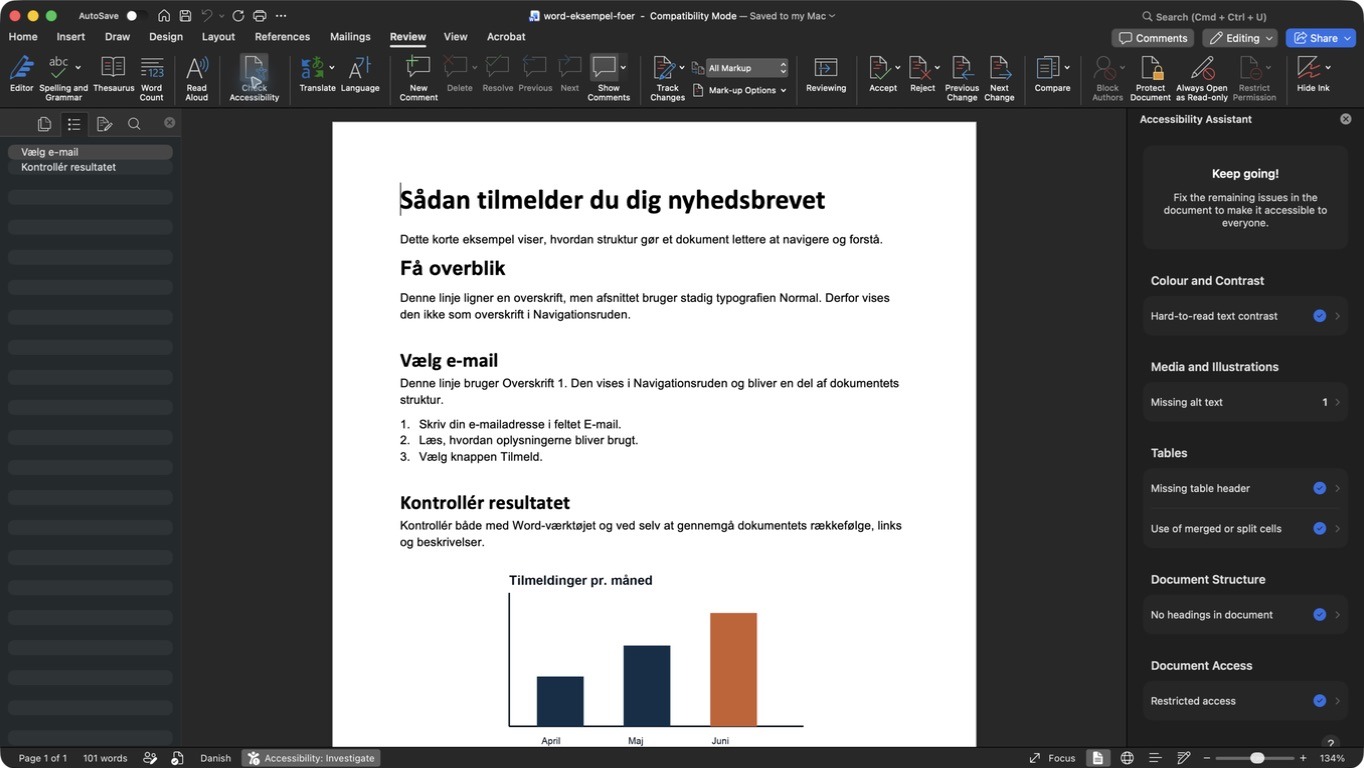
Navigationsruden viser de øvrige overskrifter, men ikke Få overblik
.
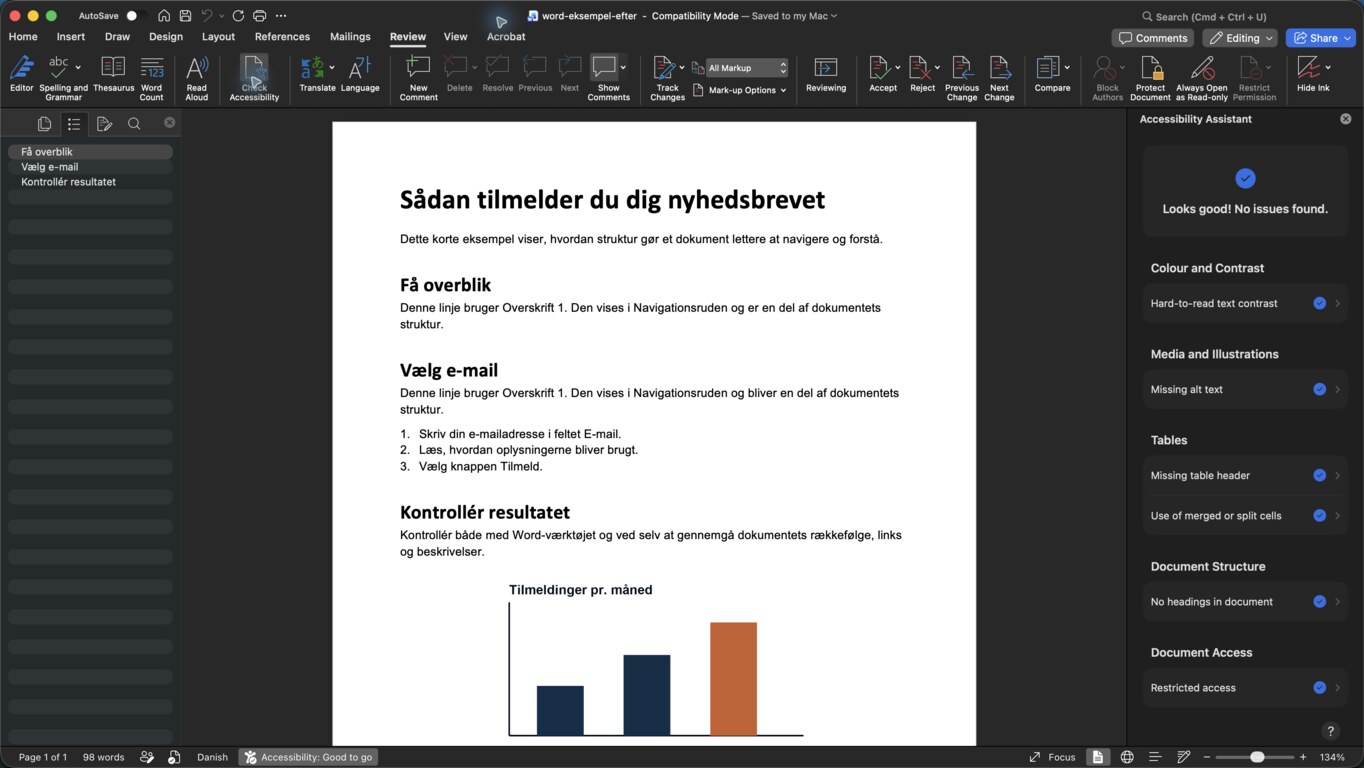
Navigationsruden viser nu Få overblik
mellem de øvrige afsnit.
Sådan gør du
Brug Words overskriftstypografier
En overskriftstypografi er en navngivet indstilling, der både bestemmer udseendet og får
Få overblik
med i Navigationsruden.Markér afsnitstitlen, og vælg Hjem > Typografier > Overskrift 2. Brug Overskrift 1 til dokumentets titel, Overskrift 2 til hovedafsnit, og Overskrift 3 til et underafsnit.
Åbn Vis > Navigationsrude. Afsnitstitlerne skal stå i samme rækkefølge som i dokumentet. Vælg hver overskrift i listen, og se, om Word flytter dig til det rigtige afsnit.
Lav rigtige lister
Brug Words funktion til punktopstillinger, når flere punkter hører sammen, og nummerering, når rækkefølgen er vigtig. En liste med håndskrevne bindestreger ligner måske en liste, men Word kan ikke fortælle læseren, hvor mange punkter den har.
Markér punkterne, og vælg den relevante listefunktion under Hjem. Se bagefter, om alle punkter ligger i den samme liste.
Skriv tydelige linktekster
Linkteksten skal fortælle, hvor linket fører hen. En læser, der går gennem dokumentets links ét ad gangen, kan forstå
Læs vores guide til PDF-filer
, mensKlik her
ikke fortæller, hvad der åbner.Hvis linket åbner en fil, kan du nævne filtypen i linkteksten, for eksempel
Hent årsrapporten som PDF
.Hold tabeller enkle
Brug en tabel, når læseren skal sammenligne værdier på tværs af rækker og kolonner. Vælg den første række som overskriftsrække, og undgå flettede celler. Brug ikke en tabel til at placere almindelig tekst på siden.
Forklar de tal eller sammenhænge, som læseren skal bruge til en beslutning, i teksten ved tabellen.
Angiv dokumentets sprog
Vælg dokumentets hovedsprog under Gennemse > Sprog. Markér et afsnit på et andet sprog, og vælg sproget for det afsnit. Så kan en skærmlæser udtale ordene med de rigtige regler.
Beskriv billeder
Et billede, der giver læseren en oplysning, skal have en kort alternativtekst med den oplysning. Markér et billede som dekorativt, hvis dokumentet giver al nødvendig information uden det.
Forklar også diagrammers tal og sammenhænge i brødteksten eller umiddelbart efter billedet. Så findes oplysningerne som tekst og ikke kun i grafikken.
Gennemgå dokumentet før deling
Brug Navigationsruden til at åbne hvert afsnit, læs linkteksterne uden sætningerne omkring dem, og se efter, om billedbeskrivelserne giver de oplysninger, billederne skal formidle. Forstør dokumentet, og se efter tekst eller billeder, der bliver skjult.
Åbn derefter Gennemse > Kontrollér tilgængelighed, og læs hvert fund. Ret det, der gælder for dokumentet.
Tjekliste
- Dokumentets titel og afsnit bruger Words overskriftstypografier og vises i Navigationsruden.
- Overskriftsniveauerne følger en logisk rækkefølge.
- Lister er oprettet med listefunktionen.
- Linktekster forklarer, hvor linket fører hen.
- Tabeller er enkle og har en tydelig overskriftsrække.
- Dokumentets sprog og eventuelle sprogskift er angivet.
- Informative billeder har meningsfulde alternativtekster.
- Dokumentet er læst igennem manuelt og derefter gennemgået med Words tilgængelighedskontrol.
Typiske faldgruber
- At lave overskrifter med fed skrift og større skriftstørrelse uden en overskriftstypografi.
- At bruge mellemrum, tabulatorer, eller en tabel til at placere indhold visuelt.
- At gentage billedteksten ordret i alternativteksten.
- At tro, at
ingen fund
betyder, at dokumentet er fuldt tilgængeligt.
Kilder og videre læsning
Senest gennemgået: .