
Kort fortalt
Giv hver slide en titel i PowerPoints titelpladsholder. Kontrollér objekternes læserækkefølge, og forklar meningsbærende billeder og diagrammer. Åbn tilgængelighedskontrollen, men gennemgå også selv, hvad en modtager kan forstå uden at have hørt dit oplæg.
Eksempelfilens tre slides indeholder en introduktion til en workshop, et diagram med 12 deltagere i lokalet og 8 online, og et link til videre arbejde. Tallene er øvelsesdata. Du kan hente de tre eksempel-slides som PowerPoint-fil (PPTX, 3 slides) og undersøge titlerne, diagrammet, og linket.
Placeringen på sliden bestemmer ikke læserækkefølgen
Forkert rækkefølge
- “Opdigtede tal: 20 deltagere i alt.”
- Diagram med deltagere i lokalet og online.
- “Flest deltager i lokalet.”
Læseren møder forklaringen, før emnet er introduceret. Det kan ske, selv om titlen visuelt står øverst.
Rettet rækkefølge
- Titel: “Flest deltager i lokalet.”
- Diagram med de to deltagelsesformer og deres værdier.
- Forklaring: “Opdigtede tal: 20 deltagere i alt.”
Titel, belæg, og forbehold følger nu hinanden. Ret rækkefølgen i PowerPoint; det hjælper ikke blot at flytte tekstboksen op på sliden.
Sådan gør du
Gør de tre slides til at finde
Brug et layout med en titelpladsholder. I eksemplet hedder de tre titler “Workshop om webtilgængelighed”, “Flest deltager i lokalet”, og “Få styr på dokumenterne”. En modtager kan dermed vælge slide efter emne i stedet for at åbne tre slides, der alle hedder “Workshop”.
Hvis titlen er en løs tekstboks, så vælg et passende layout under Hjem → Layout, og flyt titelteksten ind i titelpladsholderen. Fjern den gamle tekstboks, når den nye titel er på plads. Ellers kan titlen blive læst to gange. Tilpas layoutet, hvis sliden ændrer udseende; en ny pladsholder er ikke en grund til at acceptere dårlig placering.
En billedslide kan også have en strukturel titel, selv om titlen ikke skal være synlig under oplægget. Brug PowerPoints funktion til en skjult slidetitel, når din version tilbyder den. Slet ikke titlen for at få et renere billede.
Ret læserækkefølgen på diagramsliden
Vælg sliden med diagrammet, og åbn den rude, der er beskrevet for dit styresystem nedenfor. Find titlen, diagrammet, og forklaringen i rudens liste over objekter. Giv om nødvendigt objekterne genkendelige navne, så du kan skelne dem fra “Tekstfelt 7”. Navnene er et redigeringshjælpemiddel og erstatter ikke alternativtekst.
Windows: I nyere PowerPoint til Microsoft 365 kan du bruge Gennemse → Kontrollér tilgængelighed og åbne Læserækkefølge. På en engelsk brugerflade hedder ruden Reading Order. Rækkefølgen læses fra toppen og ned. Flyt titlen før diagrammet og forklaringen.
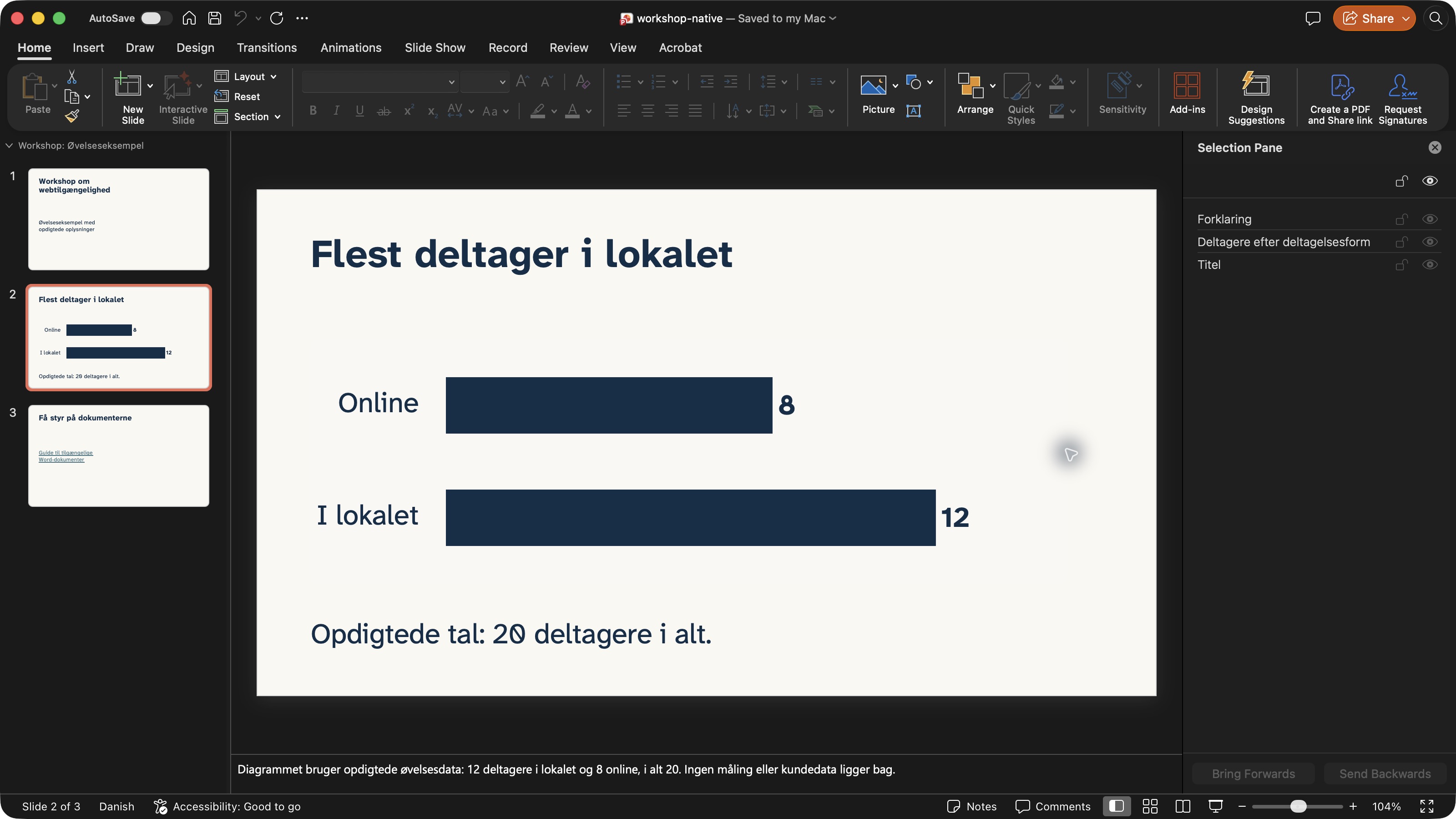
Mac: I den kontrollerede version 16.113.4 åbnes Home → Arrange → Selection Pane. Det svarer til Hjem, Arranger, og Markeringsrude. Denne rude viser objekternes lag, så læserækkefølgen går fra bunden og op. I eksemplet står “Titel” derfor nederst, diagrammet i midten, og “Forklaring” øverst.
Træk objekterne til den ønskede rækkefølge, og se bagefter, om noget nu dækker andet indhold. Markeringsruden påvirker også lagdelingen. Øjeikonet skjuler et objekt; det er ikke den samme handling som at markere et billede dekorativt.
Giv diagrammet en brugbar forklaring
De to søjler i eksemplet har synlige etiketter: “Online” med værdien 8 og “I lokalet” med værdien 12. Farven er ens, fordi den ikke skal skelne kategorierne. Hvis du bruger farver til forskellige grupper, så giv også grupperne navne, mønstre, eller andre kendetegn.
Åbn diagrammets alternativtekst. Erstat en automatisk beskrivelse som “Et diagram” med: “Vandret søjlediagram med opdigtede tal: 8 deltagere online og 12 i lokalet. Søjlerne begynder begge ved nul.” Beskrivelsen gør sammenligningen og tallene tilgængelige uden at opremse farver og placeringer, der ikke betyder noget.
Et større diagram kan kræve en enkel datatabel eller en længere forklaring ved siden af. Gem ikke de eneste nødvendige værdier i noter, som modtageren måske ikke får. Bevar selve diagrammet og teksten som redigerbare objekter. Et skærmbillede af hele sliden fjerner den brugbare dokumentstruktur.
Markér rent dekorative billeder som dekorative, hvor funktionen findes. Skriv ikke “dekorativt” i alternativtekstfeltet; det bliver blot endnu en tekst, der kan blive læst op.
Gør materialelinket forståeligt
På den sidste slide peger “Guide til tilgængelige Word-dokumenter” på den konkrete vejledning. “Klik her” ville ikke fortælle, hvilket materiale modtageren åbner. Understreg linket, og brug en farve med tilstrækkelig kontrast mod baggrunden.
Åbn linket i den fil, der skal deles. Et link kan se korrekt ud og stadig pege på din egen mappe eller på en side, modtageren ikke har adgang til. Brug synlig linktekst og en faktisk hyperlinkfunktion, frem for et billede af en knap.
Afprøv også præsentationen i den situation, den skal bruges i. Tekst, der kan læses på din bærbare computer, kan være for lille i et lokale. Forkort eller fordel indholdet over flere slides, før du gør teksten mindre.
Kontrollér filen og måden, den deles på
Åbn Gennemse → Kontrollér tilgængelighed (Review → Check Accessibility). Gennemgå hvert fund, ret det, og kør kontrollen igen. Kontrollér derefter selv de tre slides: Er titlerne præcise, rækkefølgen meningsfuld, og diagrammets beskrivelse korrekt?
En kontrol uden fund kan stadig godkende en upræcis alternativtekst. Den kan heller ikke afgøre, om din forklaring under oplægget kun er “som I kan se her”. Sig det nødvendige fra diagrammet højt, og sørg for undertekster, hvis der indgår video eller en optaget præsentation.
Gem filen, luk den, og åbn den igen. Del PPTX-filen, hvis modtageren har brug for den redigerbare præsentation. Hvis du også laver PDF, så kontrollér den færdige PDF særskilt. Slidetitler, læserækkefølge, og alternativtekster skal følge med på en brugbar måde; vælg ikke “Udskriv til PDF” som en genvej til et tilgængeligt dokument.
Tjekliste
- Hver slide har en unik, beskrivende titel i dokumentstrukturen.
- Objekterne læses i den tilsigtede rækkefølge, og ændringer har ikke skabt visuelle overlap.
- Diagrammets kategorier, værdier, og nødvendige forklaring kan forstås uden syn.
- Farve er ikke den eneste måde at skelne oplysninger på.
- Links fortæller, hvad de åbner, og virker for modtageren.
- Tilgængelighedskontrollens fund er behandlet, og indholdet er også gennemgået manuelt.
- Den fil eller PDF, der faktisk deles, er åbnet og kontrolleret efter eksport.
Værktøjer og kilder
- Microsoft: Gør PowerPoint-præsentationer tilgængelige. Vælg vejledningen til dit styresystem.
- Microsoft: Brug ruden Reading Order
- Microsoft: Hvad tilgængelighedskontrollen undersøger
- Forlæns’ kontrastchecker til at måle tekst og baggrund.
Senest gennemgået: .